كما
قلنا سابقا , لدينا انواع كثيره تستخدم في النماذج
ودرسنا لهذا اليوم سنتناول الاساسيه منها مثل الكتابه
, وازرار الاختيار , ومربع الاختيار , ونوع حقل
النصوص. قم بالتخيل معي والتذكر عندما قمت بتسجيل بريد
الكتروني على موقع الياهوو , او الهوتميل , كان يطلب
منك تعبئة الكثير من البيانات , مثل اسمك الاول واسم
العائله , اللغه , الجنس , تاريخ الميلاد وغيرها
بسم
الله الرحمن الرحيم
متطلبات قبل البدأ :
اهداف
الدرس:
-
انواع مدخلات النماذج
-
نوع الكتابه ( text )
-
نوع ازرار الاختيار (
radio )
-
نوع مربع الاختيار (
check box )
-
نوع قائمة الاختيار (
select )
-
نوع حقل النصوص (
textarea )
-
نوع زر الارسال ( submit
)
-
مثال تطبيقي
-
نوع كلمة المرور (
password )
انواع
مدخلات النماذج :
كما قلنا سابقا , لدينا
انواع كثيره تستخدم في النماذج ودرسنا لهذا اليوم
سنتناول الاساسيه منها مثل الكتابه , وازرار الاختيار
, ومربع الاختيار , ونوع حقل النصوص. قم بالتخيل معي
والتذكر عندما قمت بتسجيل بريد الكتروني على موقع
الياهوو , او الهوتميل , كان يطلب منك تعبئة الكثير من
البيانات , مثل اسمك الاول واسم العائله , اللغه ,
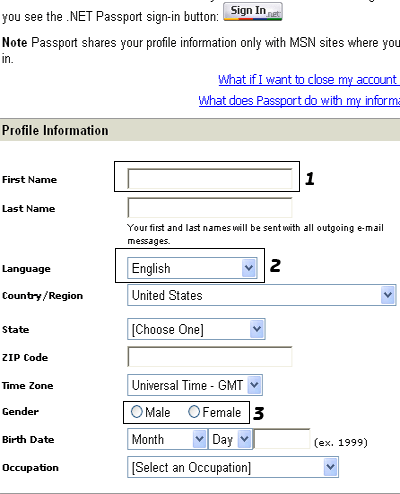
الجنس , تاريخ الميلاد وغيرها , انظر الى الشكل التالي
( جزء من نموذج التسجيل في بريد الهوتميل ) لتساعد
ذاكرتك بالتذكر :
لنقم بمعرفة ما يحتويه
النموذج السابق , تابع الارقام ولاحظ التالي :
1 - مربع كتابه ( text )
لتكتب به اسمك الاول
2 - قائمة اختيار ( select
) لتقوم بإختيار اللغه منها
3 - ازرار اختيار ( radio )
لتقم بإختيار الجنس
--------------------------------------------------
لنقم
برؤية الانواع الاخرى ,
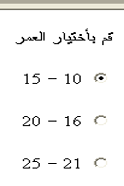
ازرار الاختيار :
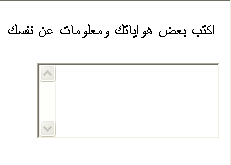
حقل النصوص :
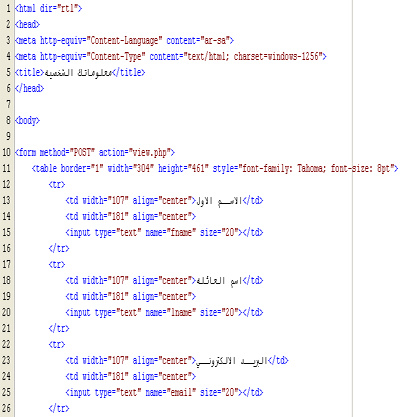
نوع الكتابه ( text )
:
هذا النوع لكتابة النصوص
القصيره , مثلما رأينا في الاعلى , الاسم , او البريد
الالكتروني وغيرها , كيف نقوم بإنشاء هذا النوع , افتح
محرر الاكواد وقم بكتابة التالي :
انقر
على الصوره لتكبيرها
ازرار الاختيار ( radio ) :
هذا النوع يكون لاختيار
من بعض المعلومات المتوفره , مثلا الجنس , ذكر او انثى
, ارجع الى محرر الاكواد واكتب التالي ( اكمل على
الكود السابق ) :
انقر
على الصوره لتكبيرها
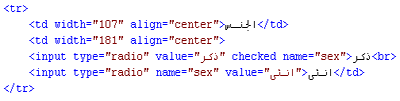
لاحظ في استخدامنا للكود استخدمنا
الكلمه ( checked ) , وهذا
معناه انه عندما تقوم برؤية الصفحه , سوف يكون هذا
الاختيار معلم
نوع
مربع الاختيار ( check box ) :
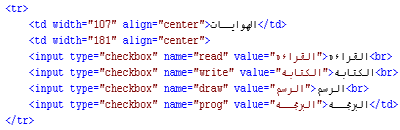
هذاالنوع يمكنك من
اختيار اكثر من خيار في وقت واحد , مثل الهوايات , او
مواصفات معينه تريدها في سيارتك المستقبليه , ارجع الى
محرر الاكواد واكتب التالي ( اكمل على الكود السابق )
:
انقر
على الصوره لتكبيرها
نوع قائمة الاختيار (
select ) :
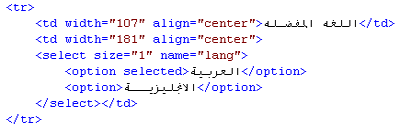
هنا , تستطيع اختيار شيئ
, من اشياء موجوده مسبقا , مثل اللغه الافتراضيه , هل
تريدها العربية او الانجليزية , ولدينا نوعان منها :
النوع الاول : اختيار شيء واحد فقط ( يمكن
اختيار شيئ واحد فقط من الموجود ) , ارجع الى محرر
الاكواد واكتب التالي ( اكمل على الكود السابق ) :
انقر
على الصوره لتكبيرها
النوع الثاني : اختيار اكثر من شيئ في وقت واحد
( يمكن اختيار اكثر من شيئ واحد من الموجود ) , ارجع
الى محرر الاكواد واكتب التالي ( اكمل على الكود
السابق ) :
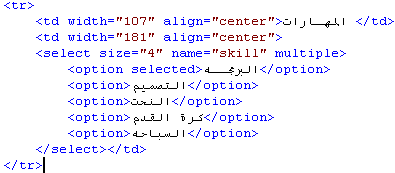
لاحظ هنا اننا جعلنا الاختيار يكون
اكثر من واحد عن طريق الكلمه
( multiple )
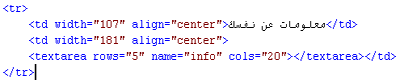
نوع حقل النصوص ( textarea
) :
في هذا النوع , نقوم
بجعل المستخدم يقوم بكتابة كلمات كثيرة , مثل معلومات
شخصيه عن نفسه , او رساله يحب ان يوجهها الى الموقع (
اذا كنت تكتب في منتديات فمكان كتابة محتوى الموضوع
يعتبر حقل نصوص ) , ارجع الى محرر الاكواد وقم بكتابة
التالي , ( اكمل على لكود السابق ) :
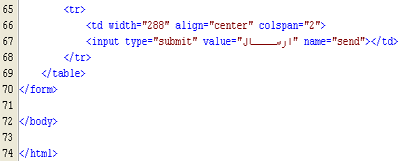
زر الارسال ( submit ) :
بعدما ينتهي المستخدم من
تعبئة البيانات المتطلبه , يجب ان يكون هناك ازرار
يقوم بالنقر عليه لكي نتحقق من صحة البيانات , او
لنقوم بتسجيله لدينا او غير ذلك , ارجع الى محرر
الاكواد وقم بكتابة التالي ( اكمل على الكود السابق )
:
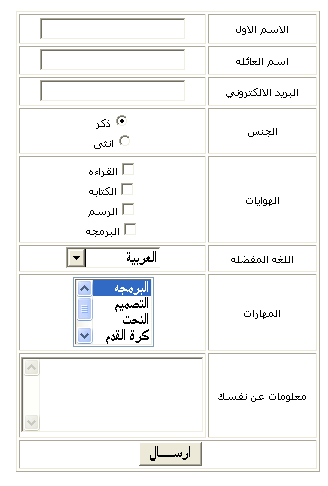
مثال
تطبيقي :
الان قم بحفظ الملف وقم
بتشغيله , ولاحظ ان ناتجك سوف يكون التالي :
نوع كلمة المرور ( password
) :
ترى في كثير من
المنتديات , او عندما تقوم بتسجيل الكتروني جديد , انه
عندما تختار كلمة المرور , لا تظهر كلمة المرور ,
وانما تظهر على شكل كرات سوداء , اليس ذلك صحيحا ؟
فكيف نقوم بعمل هذا النوع ؟ الطريقه هي كالتالي :

فقط في نوع النموذج نكتب العباره
password وسوف نحصل على حقل
لكلمة المرور